Viallisten järjestelmätiedostojen korjaaminen Windows 10: ssä
Vinkkejä vioittuneiden järjestelmätiedostojen korjaamiseen Windows 10: ssä: - Suurimmalla osalla Windows-käyttäjistä on päälle ja pois suhde suosikki käyttöjärjestelmään. Usein taistelun lopussa Windows antaa käyttäjilleen vaikeaa aikaa antamalla heille pitkän luettelon virheistä. Jos huomaat sovelluksesi kaatuvan hieman liian usein tai usein Sininen näyttö kuolemista , ehkä on aika huomata, että jokin on vakavasti vialla. Mutta joo, mikään taistelu ei ole ratkaisematon. Sisäänrakennettuja työkaluja ja komentoja käytettävissä saadaksesi järjestelmän takaisin muotoon pitkittyneen taistelun jälkeen.
Suurimmaksi osaksi virheet johtuvat vioittuneista järjestelmätiedostoista. Joten jos tarkastat järjestelmätiedostojesi vakauden, pystyt todennäköisesti korjaamaan ongelman. Kaksi hyödyllisimmistä työkaluista tämän ongelman ratkaisemiseksi ovat Järjestelmän tiedostontarkistus työkalu ja DSIM työkalu. Molemmat voidaan suorittaa komentokehotteesta. Joten seuraa alla olevia vaiheita korjata vioittuneet järjestelmätiedostot tehokkaasti Windows 10: ssä.
Lue myös: Kuinka nollata Windows 10 menettämättä tiedostoja
Järjestelmän tiedostojen tarkistustyökalu
Jos jokin järjestelmätiedostoistasi on vioittunut, Järjestelmän tiedostontarkistus työkalu etsii heitä, löytää ne ja korvaa ne päivitetyillä versioilla.
VAIHE 1
- Tuoda markkinoille Komentokehote järjestelmänvalvojan tilassa. Tätä varten yksinkertaisesti kirjoita komentokehote hakukentässä ja paina Enter. Napsauta hiiren kakkospainikkeella Komentokehote hakutuloksista ja valitse Suorita järjestelmänvalvojana .

VAIHE 2
- Suorita seuraava komento Komentokehote . Skannauksen suorittaminen saattaa kestää jonkin aikaa.
sfc /scannow

VAIHE 3
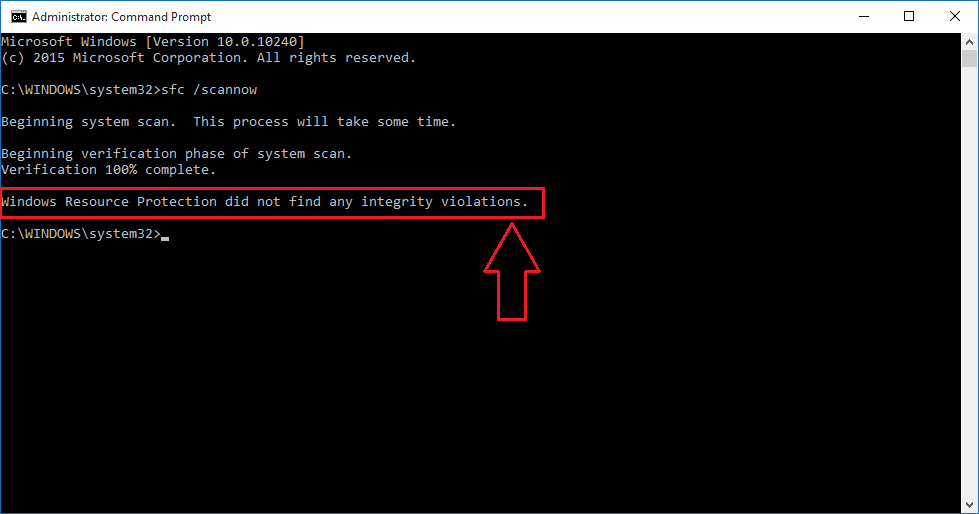
- Näet vahvistuksen tilan kuvakaappauksessa esitetyllä tavalla.

VAIHE 4
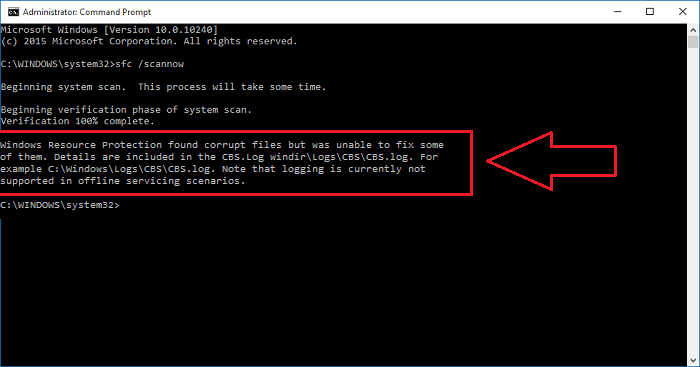
Kun vahvistusvaihe on ohi, sinulla voi olla jompikumpi seuraavista 3 tuloksesta:
- Ei järjestelmätiedostovirheitä - jos tämä on tulos, jonka näet CMD -näyttö, se tarkoittaa, että ongelman syy ei ole järjestelmätiedostojen vioittuminen. Harkitse muita vianmääritysvihjeitä ongelman ratkaisemiseksi.
- Järjestelmätiedostovirheet löydetään ja korjataan - Tässä tapauksessa sinun ei tarvitse huolehtia. Vaikka jotkut järjestelmätiedostosi olivat alun perin vioittuneet, Windows korjaa ne nyt onnistuneesti.
- Järjestelmätiedostovirheet löytyvät eikä niitä ole korjattu - Tämä tarkoittaa, että Windows ei pysty korvaamaan vioittuneita järjestelmätiedostoja puolestasi. Suorita siinä tapauksessa järjestelmä sisään turva tila ja yritä ajaa Järjestelmän tiedostojen tarkistus uudelleen.
Käyttöönoton kuvan ja huollon hallintatyökalu
Jos Järjestelmän tiedostontarkistus työkalu ei voi auttaa sinua ratkaisemaan ongelmaa, sinun on annettava laukaus DSIM-työkalulle. Sitä varten sinun komentokehote, kirjoita seuraava komento ja paina Tulla sisään.
DISM /Online /Cleanup-Image /RestoreHealth

Työn tekeminen vie myös jonkin aikaa. Joten voit rentoutua ja rentoutua. Kun tarkistus on valmis, käynnistä järjestelmä uudelleen ja yritä suorittaa Järjestelmän tiedostojen tarkistus työkalu. Tämän pitäisi riittää. Ongelmasi korjataan pian.
Joten näin yksinkertainen vioittuneiden järjestelmätiedostojen korjaaminen Windowsissa on. Toivottavasti pidit artikkelista hyödyllisen.
Suositeltu sinulle:- [Ratkaistu] Luokkaa ei ole rekisteröity virhe Windows 10: ssä
- Paras korjaus: Autorun.dll-virhe Windows 10: ssä
- Korjaa vioittunut rekisteri Windows 10: ssä (ratkaistu)
- Korjaa palvelurekisteröinti puuttuu tai on vioittunut virhe Windows 10: ssä [Ratkaistu]
- Korjaa automaattinen / käynnistyskorjaus Tietokoneesi korjaaminen ei onnistunut Windows 10: ssä
- Korjaa Järjestelmän korjaus on vireillä, mikä edellyttää uudelleenkäynnistystä suoritettavaksi Windows 10: ssä