Zoom-kokousten suoratoisto Chromecastiin
Videoneuvotteluista kotona useilla laitteilla on tullut pakollinen vaatimus nykyään, kun ihmiset istuvat kodeissaan suojautuakseen COVID-19-pandemialta. Siksi verkkoneuvottelusovellukset ovat yhä suositumpia. Zoom Meetings -sovellus on yksi tällainen sovellus, ja sillä on yli 300 miljoonaa aktiivista käyttäjää ympäri maailmaa. Mutta videopuhelut pienellä näytöllä saattavat olla väsyttäviä silloin tällöin. Jos sinulla on Chromecast makaamassa talossasi, Sitten voit helposti lähettää zoomauskokousten puhelut televisioon.

Mikä on Zoom Cloud Meetings?
Se on pohjimmiltaan pilvipohjainen videoneuvottelusovellus, joka tarjoaa myös muita online-chat-palveluita. Kaikki tämä tapahtuu erillisen vertaisohjelman kautta, jota erillinen pilvipalvelin hoitaa turvallisesti. Sovellus on yleensä hyödyllinen videoneuvotteluissa, etäopiskeluissa ja sosiaalisissa suhteissa jne.
Mitä tulee Zoom Meetings -sovelluksiin, voit lisätä enintään 1000 osallistujaa ja katsojaa. Se on tällä hetkellä saatavilla Android-, iOS- ja pöytätietokoneissa, jotka käyttävät Mac- ja Windows-käyttöjärjestelmiä.
Suoratoista / peilaa zoomauskokouksia Android- / iOS-laitteiden kautta
Zoom-kokoustoiminnolla ei ole vielä alkuperäistä Chromecast-tukea, mutta sen ei pitäisi estää meitä lähettämästä sitä televisioon. Seuraa alla olevia ohjeita
Liittyvät: Google Meet vs Zoom-kokoukset
Edellytykset:
- Chromecast kytketty televisioon HDMI-portin kautta.
- Android-puhelin
- Zoom Meetings -sovellus on asennettu laitteeseen.
- Varmista, että Chromecast ja älypuhelin ovat yhteydessä samaan WiFi-verkkoon.
Suoratoisto Android-laitteilla
- Avaa Android-puhelimesi ja napauta Heittää -kuvake ilmoituspaneelissa. Löydät sen asetuksista Yhdistetyt laitteet välilehti. Joissakin älypuhelimissa se löytyy myös näytön jakamisvaihtoehdosta.
- Nyt Chromecastiin liitetty näyttö tulee näkyviin, napauta sitä ja liitä televisio.

- Voit nyt avata Zoom-sovelluksen ja aloittaa soittamisen tai järjestää neuvottelun. Sisältö näkyy televisiossa.

Cast Zoom -kokoukset iOS-laitteilta (iPhone ja iPad)
- Apple ei salli alkuperäisen näytön peilaamista eri alustoilla. Siksi sinun täytyy kiertää hieman peilata näyttöä.
- Lataa kolmannen osapuolen sovellus, kuten Chromecast Streamer -sovellus, App Storesta ja asenna se.
- Avaa se ja napsauta Cast-kuvaketta yläosassa.
- Valitse Chromecast Liitä iOS-laite näyttöön.
- Valitse nyt Screen Cast -vaihtoehto. Näyttöön tulee ponnahdusikkuna näytön lähetystä varten. Napsauta sitä aloittaaksesi sisällön suoratoiston.
- Voit nyt avata Zoom-sovelluksen ja aloittaa puhelun, ja se lähetetään televisioon.
 Liittyvät: Kuinka lähettää AT&T TV Now (DirecTV Now) Chromecastiin
 Liittyvät:
 Cast Zoom -kokoukset tietokoneelta (Windows / Mac)
Suoratoisto tietokoneelta on paljon helpompaa Google Chrome -selaimella. Se on saatavana molemmissa Windows ja Mac-käyttöjärjestelmät. Noudata seuraavia ohjeita:
Edellytykset:
- Chromecast kytketty televisioon HDMI-portin kautta.
- Google Chrome -selain asennettuna työpöydälle / kannettavaan tietokoneeseen.
- Varmista, että Chromecast ja työpöytä ovat yhteydessä samaan WiFi-verkkoon.
Vaiheita heittää
- Lataa zoomaussovellus työpöydällesi. Voit käyttää sovelluksen verkkoversiota myös selaimen kautta, mutta sillä on rajoitettuja ominaisuuksia, ja Zoom suosittelee yksityisen ohjelmistoasennuksen asentamista kaikkien ominaisuuksien käyttämiseksi.
- Avaa Google Chrome -selain työpöydällä / kannettavalla tietokoneella ja napsauta oikeassa yläkulmassa olevaa kolmen pisteen valikkoa.

- Valitse suoratoistovaihtoehto.
- Valitse nyt näytettävä televisio.
- Valitse lähde-välilehdessä Cast-välilehti jos käytät Zoomia web-version kautta.
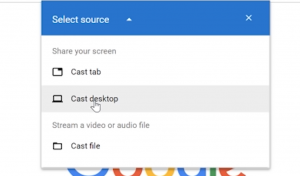
- Voit myös suoratoistaa koko työpöydän valitsemalla valettu työpöytä vaihtoehto.
- Kun olet valmis, olet valmis. Voit nyt lähettää videopuhelut televisioon.

Huomautus: On huomattava, että jotkut käyttäjät ilmoittavat ääniongelmista, kun ääni katkeaa television kaiuttimessa ja ääni lähtee puhelimesta. Tämä ongelma esiintyy näennäisesti myös muissa videoneuvottelusovelluksissa. Tämä voi johtua siitä, että älypuhelimen mikrofonia käytetään äänitulona puheluissa. Asia näyttää olevan kolmas osapuoli, ja Zoomin on korjattava se heidän puolestaan.
Voit myös käyttää ulkoinen kaiutin kytketty älypuhelimeen Bluetoothin kautta paremman äänen heijastamiseksi.
Toivomme, että lähetit Zoom-kokoukset -sovelluksen onnistuneesti Chromecastiin liitettyyn televisioon. Jos huomaat ongelmia tai ongelmia käyttäessäsi näitä yllä mainittuja menetelmiä, kerro siitä meille alla olevien kommenttien kautta.